
Telegram iOS版安装后无法验证?解决方法汇总
发布于:2024年1月26日 | 分类:常见问题解答
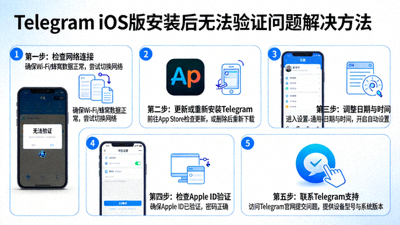
许多iOS用户在通过非App Store渠道(如TestFlight或企业证书分发)安装Telegram后,首次打开时可能会遇到“无法验证应用”或提示需要“信任企业级开发者”的弹窗,导致应用无法正常启动。这通常与iOS系统的安全策略有关,并非应用本身存在问题。本文将系统性地为您梳理导致此问题的原因,并提供一系列经过验证的解决方案,帮助您顺利完成验证,安全使用Telegram。
一、问题原因分析
在尝试解决之前,了解问题的根源有助于我们更准确地选择解决方法。iOS系统对从App Store以外来源安装的应用有严格的安全限制:
- 企业级开发者证书未信任: 通过某些第三方渠道分发的应用,使用了苹果的企业开发者证书进行签名。iOS设备首次安装这类应用时,需要用户手动在系统设置中“信任”该证书。
- 证书过期或吊销: 用于签名的开发者证书或企业证书可能已过期,或被苹果官方出于安全原因吊销,导致所有使用该证书签名的应用都无法通过验证。
- 网络连接问题: 在验证应用签名时,iOS设备需要与苹果的服务器进行通信。不稳定的网络环境或特定网络限制可能导致验证请求失败。
- 设备日期与时间不正确: 证书验证依赖于准确的时间戳。如果您的设备日期、时间或时区设置错误,可能导致系统认为证书无效。
- 应用配置文件问题: 通过TestFlight等平台安装的测试版应用,其安装配置文件可能已失效或需要更新。
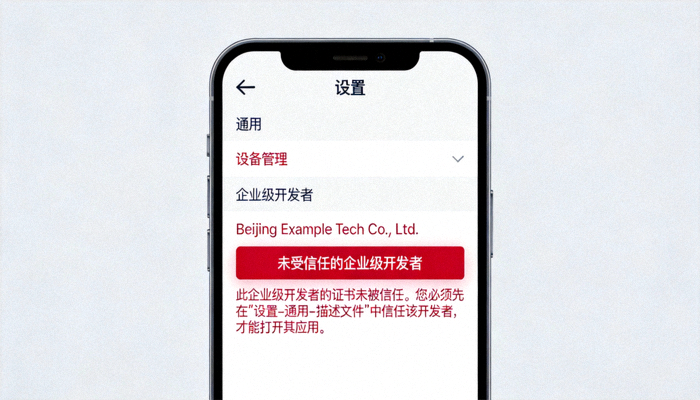
二、核心解决方法(按推荐顺序尝试)
方法一:在设置中手动信任开发者
这是解决“企业级开发者”问题最直接、最常用的方法。
- 打开iPhone或iPad的“设置”应用。
- 向下滑动并进入“通用”选项。
- 找到并点击“VPN与设备管理”(在较新系统中可能名为“设备管理”或“描述文件与设备管理”)。
- 在“企业级应用”栏目下,您会看到用于签名Telegram的开发者证书(名称可能包含“Telegram FZ-LLC”或其他描述)。
- 点击该企业级开发者名称,进入详情页。
- 点击蓝色的“信任 [开发者名称]”按钮。
- 在弹出的确认窗口中,再次点击“信任”。
完成上述操作后,返回主屏幕再次打开Telegram应用,通常即可正常启动。
方法二:检查并修正设备日期与时间
不正确的系统时间会导致安全证书验证失败。
- 进入“设置” > “通用” > “日期与时间”。
- 确保“自动设置”开关处于打开(绿色)状态。
- 如果已开启但仍有问题,可以暂时关闭“自动设置”,然后手动将日期和时间调整到准确的当前时间,再重新打开“自动设置”。
- 同时,请检查时区设置是否正确(例如,中国用户应选择“北京”时区)。
调整后,重启设备并再次尝试打开Telegram。
方法三:确保网络连接正常
验证过程需要访问苹果服务器,请确保您的网络环境稳定且能够正常访问相关域名。
- 尝试切换网络:从Wi-Fi切换到蜂窝数据,或反之。
- 如果使用代理或VPN,请暂时关闭,使用直连网络进行验证尝试。
- 重启您的路由器或网络设备。
方法四:重新安装应用并检查来源
如果上述方法无效,可能是安装包或证书本身已失效。
- 长按Telegram应用图标,选择“删除App”将其卸载。
- 重新启动您的iOS设备。
- 从可信的、最新的来源重新下载Telegram安装文件。
- 首选: 通过官方TestFlight渠道获取测试版(如果可用)。
- 注意: 确保下载的版本适用于您当前的iOS系统版本。
- 重新安装后,立即前往“设置”>“通用”>“VPN与设备管理”中检查并信任新的开发者证书。
方法五:更新iOS系统
旧版本的iOS系统可能存在已知的证书验证兼容性问题。保持系统最新有助于解决此类问题。
前往“设置” > “通用” > “软件更新”,检查并安装任何可用的iOS系统更新。
三、高级排查与注意事项
⚠️ 安全提示
仅在您完全确信应用来源可靠的情况下,才执行“信任企业级开发者”操作。信任来自未知开发者的证书可能存在安全风险。
- 证书普遍失效: 如果您发现同一时期通过同一渠道安装的多个应用都出现验证失败,很可能是其共享的企业证书已被苹果广泛吊销。此时需要等待分发者提供使用新证书签名的版本。
- 联系分发渠道: 如果您是通过某个特定的网站或社群获得的安装链接,可以查看该渠道是否有发布关于证书问题的公告或更新。
- 考虑官方渠道: 最根本的解决方案是使用Apple ID切换至App Store官方商店(如美区等)下载官方原版Telegram,这样可以完全避免证书验证问题,并获得最及时的安全更新。
总结
Telegram iOS版安装后无法验证的问题,核心在于iOS系统对非App Store应用的安全管理机制。解决思路通常是“设置 - 通用 - VPN与设备管理 - 信任对应开发者”。请按照本文提供的顺序逐一尝试,绝大多数情况下问题都能得到解决。始终建议用户优先通过官方或绝对可信的渠道获取应用,以保障设备安全和个人隐私。
相关文章推荐
iOS苹果手机如何下载Telegram中文版?完整安装教程
针对iOS用户,提供从App Store国际账号切换到使用TestFlight安装汉化版的完整步骤图解。
在中国大陆使用Telegram,下载和连接常见问题解答
汇总了在国内网络环境下下载、安装及稳定使用Telegram可能遇到的各种问题及其解决方案。